Hello!
How can we help you today?

मार्गदर्शन: 1.1.1.1 WARP एप डाउनलोड र सेटअप गर्ने तरिका

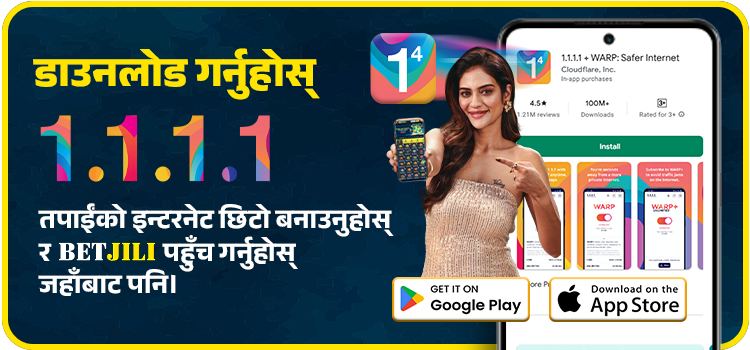
यो मार्गदर्शन प्रयोग गरी 1.1.1.1 WARP डाउनलोड गरी प्रयोग गर्न सुरु गर्नुहोस्।

Android उपकरणहरू

➤ Google Play Store खोल्नुहोस्

  • “1.1.1.1 + WARP: Safer Internet” खोज्नुहोस्। वा यहाँ क्लिक गर्नुहोस् — “ यहाँ क्लिक गर्नुहोस् ” — 1.1.1.1 WARP को डाउनलोड पृष्ठ खोल्न।

➤ एप इन्स्टल गर्नुहोस्

  • “Install” बटन थिच्नुहोस्। इन्स्टलेशन समाप्त भएपछि एप खोल्नुहोस्।

➤ सुरुमा सेटअप गर्नुहोस्

  • प्रारम्भिक स्वागत स्क्रिन देखिन्छ। “Next” चयन गर्नुहोस्। गोपनीयता नीति ध्यानपूर्वक पढ्नुहोस् र “Accept” थिच्नुहोस्।
  • प्रमाणपत्र आउँदा “Install VPN Profile” चयन गरी “OK” थिच्नुहोस्।

➤ WARP सक्रिय गर्नुहोस्

  • सेवामा WARP स्विचलाई “Connected” मा टगल गरेर सक्रिय गर्नुहोस्।

iOS (iPhone वा iPad)

➤ App Store खोल्नुहोस्

  • “1.1.1.1 + WARP: Safer Internet” खोज्नुहोस्। वा यहाँ क्लिक गर्नुहोस् — “ यहाँ क्लिक गर्नुहोस् ” — 1.1.1.1 WARP को डाउनलोड पृष्ठ खोल्न।

➤ एप इन्स्टल गर्नुहोस्

  • “Get” थिचेर एप डाउनलोड र इन्स्टल गर्नुहोस्।

➤ अनुमति स्वीकृत गर्नुहोस्

  • 1.1.1.1 WARP एप खोल्नुहोस् र गोपनीयता सर्तहरू वा सेवा सर्तहरू स्वीकार गर्नुहोस्।
  • “Install VPN Profile” चयन गर्नुहोस् र “OK” थिचेर पुष्टि गर्नुहोस्।

➤ WARP सक्षम गर्नुहोस्

  • WARP स्विचलाई “Connected” मा राखेर कनेक्शन सक्षम गर्नुहोस्।

1.1.1.1 WARP सञ्चालन गर्ने तरिका

➤ एप खोल्नुहोस्

  • एप इन्स्टल गरेपछि: 1.1.1.1 WARP एप्लिकेशन खोल्नुहोस्।

➤ WARP मोड सक्रिय गर्नुहोस्

  • मुख्य इन्टरफेसमा रहेको प्रमुख टगल नियन्त्रण पत्ता लगाउनुहोस्।
  • यसलाई थिचेर 1.1.1.1 मात्र (DNS मात्र मोड) बाट 1.1.1.1 + WARP मा परिवर्तन गर्नुहोस्।

➤ WARP का फाइदाहरू

  • WARP ले तपाईंको सम्पूर्ण इन्टरनेट ट्राफिक एनक्रिप्ट गर्छ, जसले उत्कृष्ट सुरक्षा र स्थिरता प्रदान गर्छ — BetJili जस्ता प्लेटफर्म पहुँचका लागि आवश्यक सुविधा हो।

➤ पुष्टि र सक्रियता

  • जब तपाईंको उपकरणमा “Your internet is private” सन्देश देखिन्छ, यसको अर्थ WARP सक्रिय छ।
  • स्थिति पट्टीमा “Key” आइकन देखिएर चलिरहेको छ भन्ने कुरा सुनिश्चित गर्नुहोस्।

➤ BetJili मा सुरक्षित पहुँच

  • अब तपाईं 👉 https://betjili365.com/ सहज रूपमा पहुँच गर्न सक्नुहुन्छ र जब चाहानुहुन्छ गेम र बेटिङ गर्न सक्नुहुन्छ!

1.1.1.1 WARP निम्न उपकरणहरूमा उपलब्ध छ


Apple
App Store


Google Play
Google Play


macOS
macOS


Windows
Windows


Linux
Linux

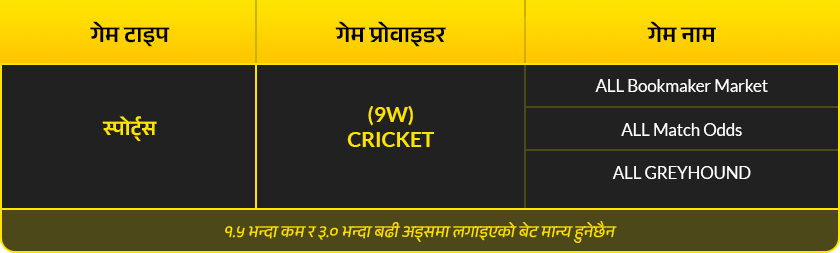
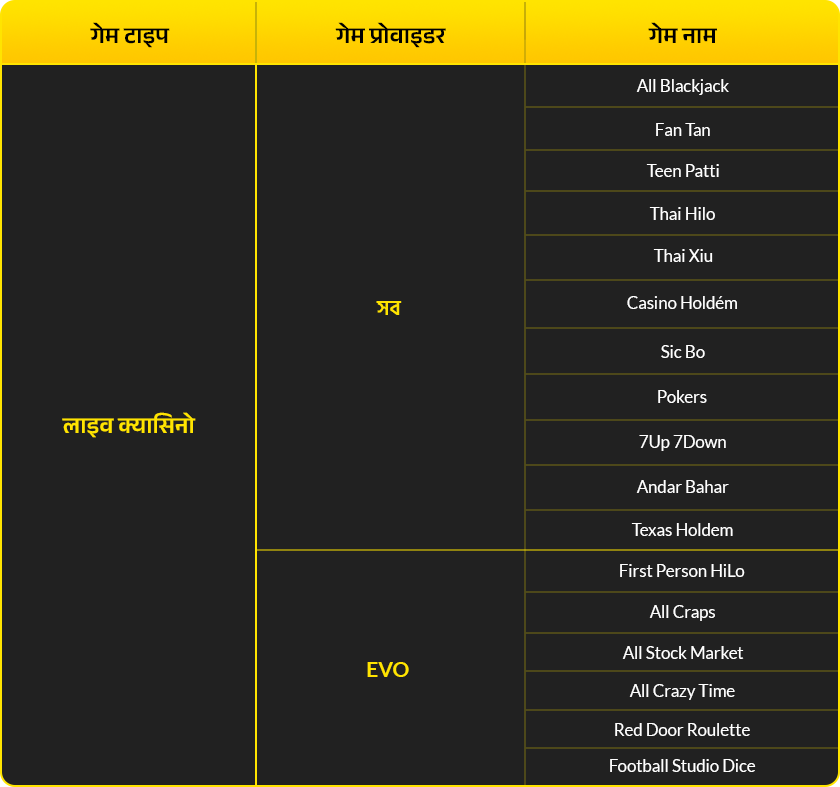
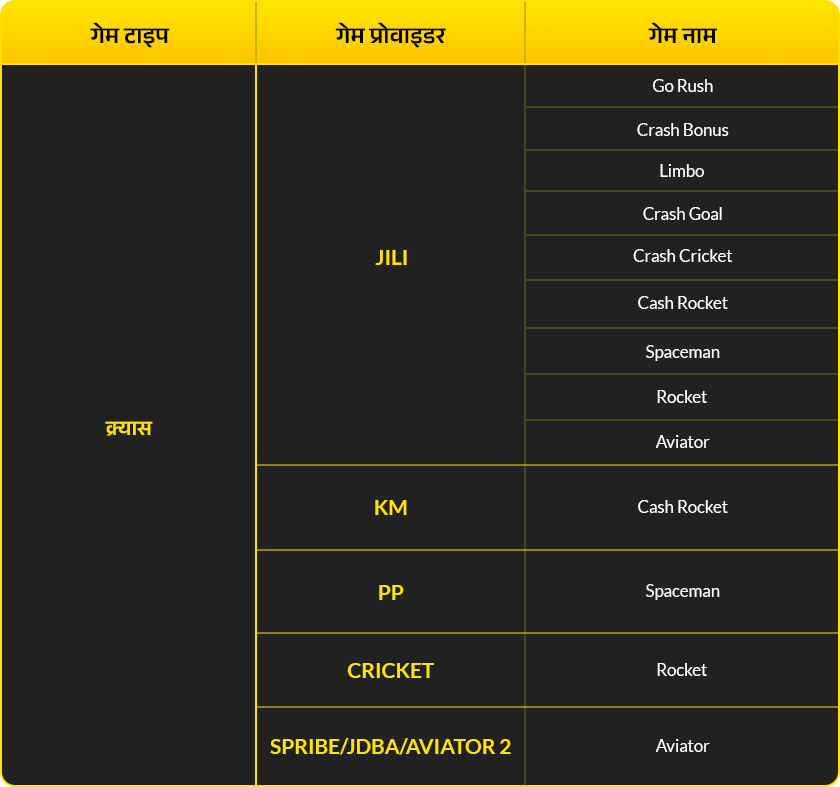
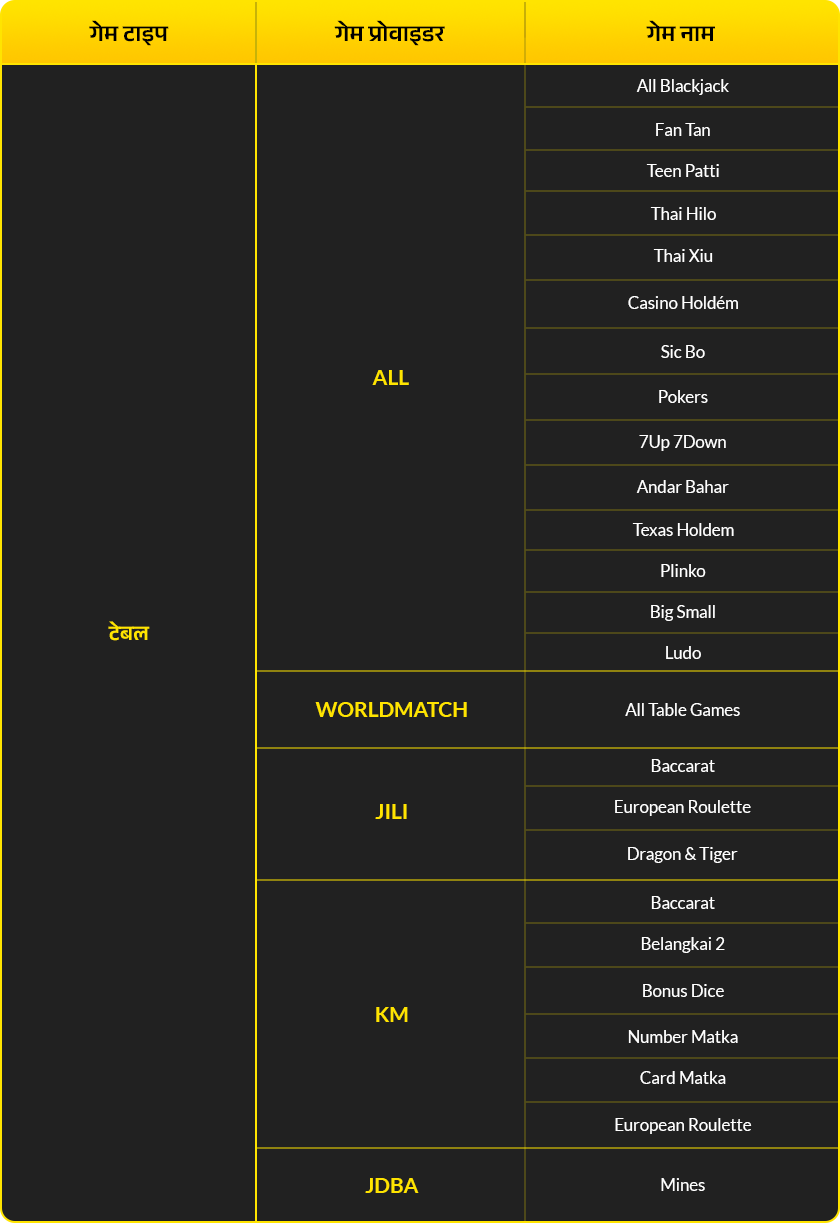
केही खेलहरू मेरो कुल टर्नओभरमा किन गणना गरिँदैनन्?

BetJili मा तपाईंले गर्ने धेरैजसो बाजीहरू टर्नओभरमा गणना गरिन्छन्, र बोनसहरू विभिन्न खेलहरूमा प्रयोग गर्न सकिन्छ। तर, केही अपवादहरू छन्। अनुचित फाइदालाई रोक्न र इमानदारी कायम राख्न, यस्ता खेलहरूलाई बोनस वाजरिङबाट बाहिर राखिएको छ।

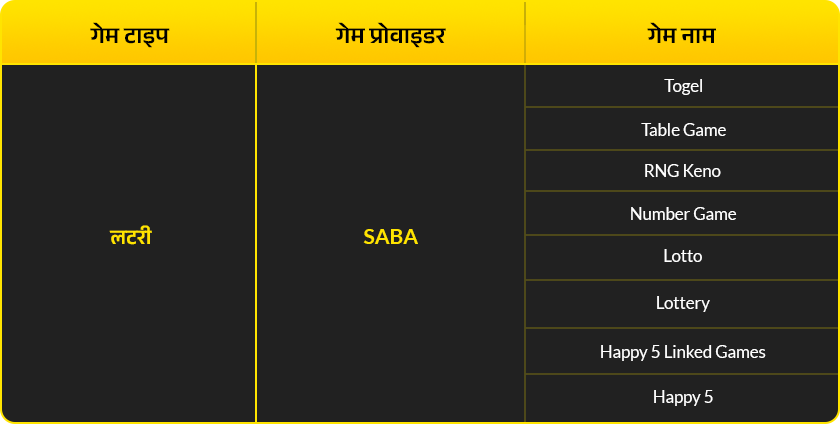
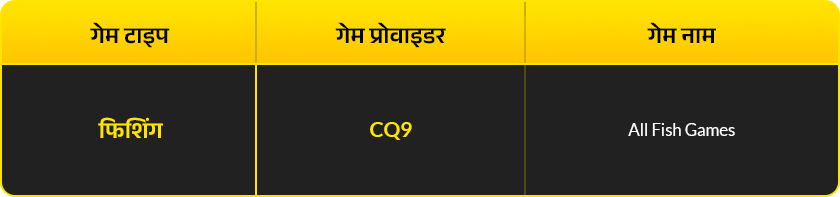
बोनस वाजरिङबाट बाहिर राखिएका खेलहरूको विस्तृत सूची:

के BetJili एपलाई Google Play Store बाट डाउनलोड गर्न सकिन्छ?

हाल हाम्रो एप Google Play मा सूचीबद्ध छैन। यद्यपि, तपाईंले यसलाई तलको लिंकबाट सिधै डाउनलोड गर्न सक्नुहुन्छ।

BetJili एप डाउनलोड गर्नुहोस्: यहाँ क्लिक गर्नुहोस्

BetJili एपको फाइल साइज कति हो?

BetJili एपको फाइल साइज करिब ७ एमबी मात्र छ, र तपाईँले यो सजिलै कम स्टोरेज क्षमताका फोनहरूमा पनि डाउनलोड गर्न सक्नुहुन्छ।

BetJili एप डाउनलोड गर्नुहोस्: यहाँ क्लिक गर्नुहोस्

मेरो उपकरण BetJili एप (Android) संग उपयुक्त छ कि छैन कसरी थाहा पाउने?

तपाईंले BetJili एप Android ५ र माथि चलाउन सक्नुहुन्छ वा Google Chrome बाट सिधै खेल्न सक्नुहुन्छ।

कसरी BetJili एप (Android) को क्यास र एप डेटा खाली गर्ने?

BetJili एपको क्यास र एप डेटा खाली गर्नका लागि तलका चरणहरू पालना गर्नुहोस्:

चरण १: “सेटिङ्स” मेनु खोल्नुहोस्।

चरण २: तल स्क्रोल गर्नुहोस् र “एप्स” चयन गर्नुहोस्।

चरण ३: “म्यानेज एप्स” मा ट्याप गर्नुहोस् र BetJili एप चयन गर्नुहोस्।

चरण ४: “क्लियर डेटा” र “क्लियर क्यास” मा क्लिक गर्नुहोस्।

के म दुईवटा उपकरणमा एकै समयमा मेरो BetJili खातामा लगइन गर्न सक्छु?

कृपया सम्झनुहोस् कि BetJili एपलाई दुईवटा उपकरणबाट एकै समयमा चलाउनु सकिँदैन।

कसरी ब्राउजर कुकीहरू र क्याचेस खाली गर्ने?

तपाईंको Android उपकरणमा Chrome प्रयोग गरेर क्यास खाली गर्न, तलका चरणहरू पालना गर्नुहोस्:

  1. आफ्नो Android फोन वा ट्याब्लेटमा Chrome एप खोल्नुहोस्।
  2. माथिको दायाँ कुनामा रहेको थप (तीन ठाडो बिन्दुहरू) आइकनमा ट्याप गर्नुहोस्।
  3. मेनुबाट इतिहास चयन गर्नुहोस्, त्यसपछि ब्राउजिङ डाटा खाली गर्नुहोस् मा ट्याप गर्नुहोस्।
  4. माथिबाट समय अवधि चयन गर्नुहोस्। पूर्ण रूपमा खाली गर्नको लागि, सबै समय चयन गर्नुहोस्।
  5. कुकीहरू, साइट डाटा, र क्यास गरिएका छविहरू र फाइलहरूको लागि बाकसहरू चेक गर्नुहोस्।
  6. प्रक्रिया समाप्त गर्न डेटा खाली गर्नुहोस् मा ट्याप गर्नुहोस्।

वेबसाइट/मोबाइल साइट समस्याको बारेमा ग्राहक समर्थन टोलीलाई सम्पर्क गर्दा मैले के जानकारी प्रदान गर्नुपर्छ?

  1. आफ्नो IP ठेगाना पत्ता लगाउनुहोस्:
    • मोबाइल/ट्याब्लेट/पीसीमा:
      • आफ्नो ब्राउजर खोल्नुहोस् र whatismyipaddress.com मा जानुहोस्।
      • तपाईंको IP ठेगाना पृष्ठको शीर्षमा देखाइनेछ।

    आफ्नो डिभाइस जानकारी पत्ता लगाउनुहोस्:

    • iPhone/iPad का लागि:
      • सेटिङ्स > सामान्य > बारेमा जानुहोस्।
      • यस पृष्ठमा तपाईंको डिभाइस मोडेल, अपरेटिङ सिस्टम संस्करण, र सिरियल नम्बर देखाइनेछ।
    • एन्ड्रोइड फोन/ट्याब्लेटहरूका लागि:
      • सेटिङ्स > फोन/ट्याब्लेटको बारेमा जानुहोस्।
      • मोडेल नम्बर र एन्ड्रोइड संस्करणको लागि हेर्नुहोस्।

    तलको जानकारी संकलन गर्नुहोस् र साझा गर्नुहोस्:

    • तपाईंको IP ठेगाना (whatismyipaddress.com पृष्ठबाट प्राप्त गरिएको)।
    • मोबाइल मोडेल 📱 (सेटिङ्स > बारेमा बाट प्राप्त गरिएको)।
    • ISP/नेटवर्क 🗼 (तपाईंको इन्टरनेट सेवा प्रदायक, whatismyipaddress.com पृष्ठमा फेला पार्नुहोस्)।

    उदाहरण:

    • IP ठेगाना: १९२.१६८.१.१
    • मोबाइल मोडेल: सामसुङ A१५
    • ISP/नेटवर्क: AT&T

    जानकारीको स्क्रीनशटहरू साझा गर्नुहोस्:

    • आफ्नो IP ठेगाना र डिभाइस जानकारीको स्क्रीनशटहरू लिनुहोस्।
    • यी स्क्रीनशटहरू हाम्रा लाइभ च्याट एजेन्टहरूसँग साझा गर्नुहोस्।