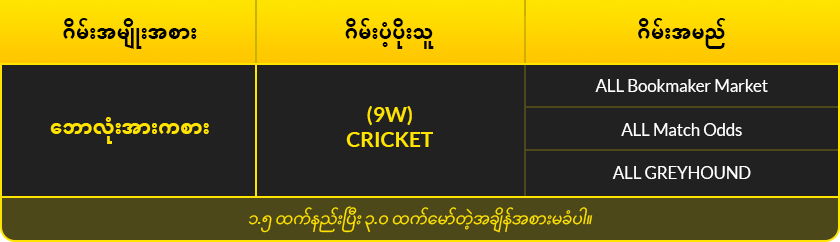
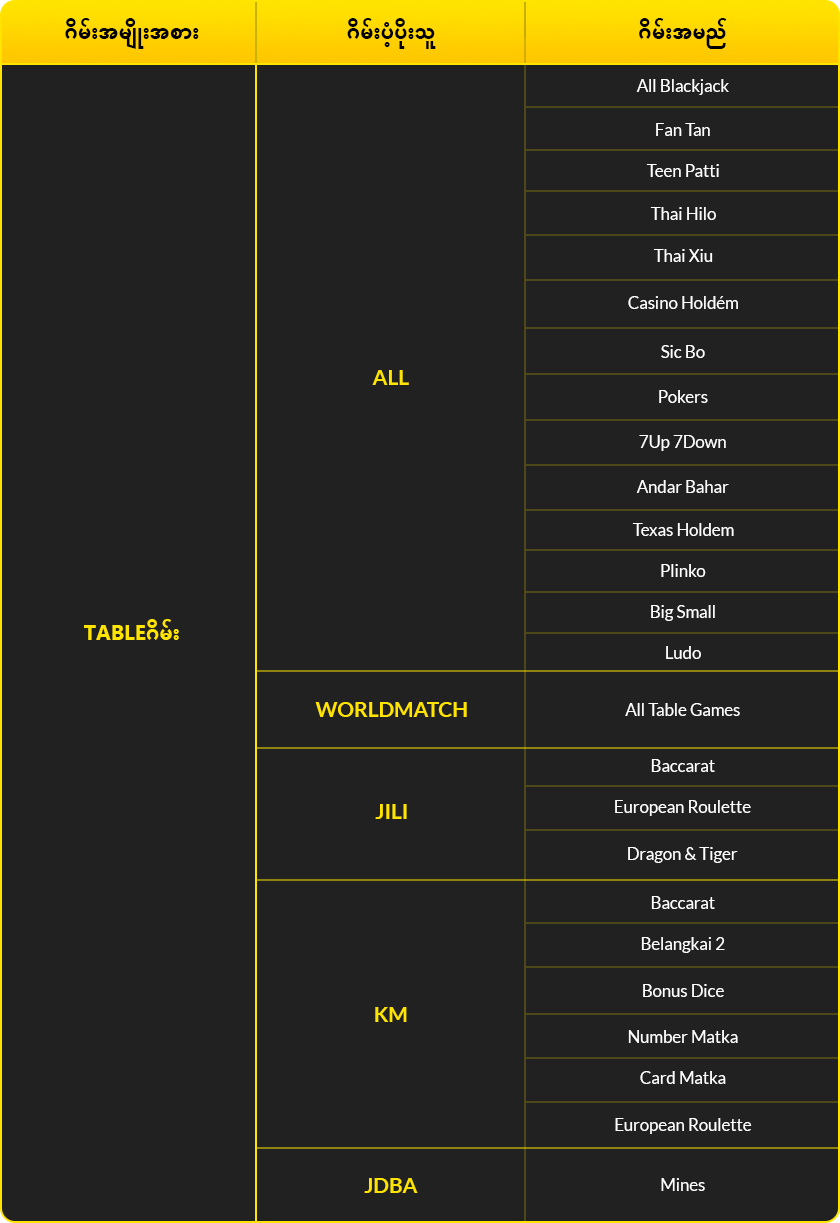
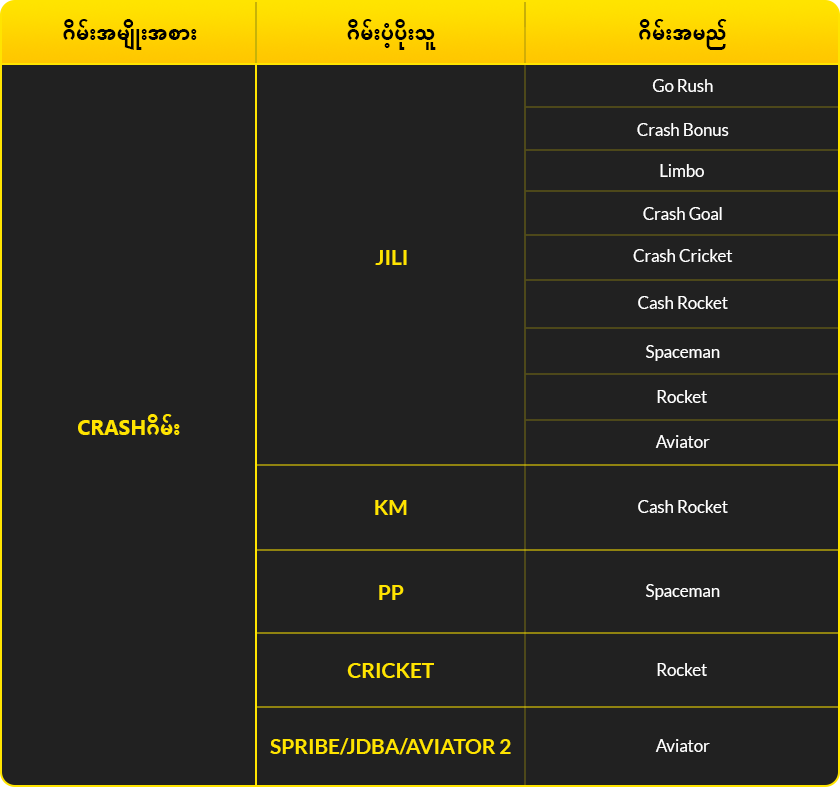
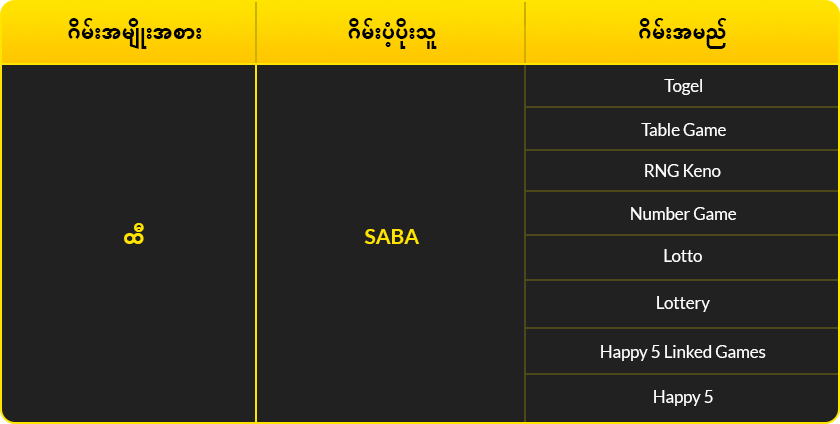
BetJili မှာ သင်တင်ထားသည့် ငွေကြေးအများစုဟာ Turnover တွက်ချက်မှုအတွက် အသုံးပြုနိုင်ပြီး၊ အပိုဆုများကိုလည်း အမျိုးမျိုးသောဂိမ်းများတွင် အသုံးပြုနိုင်ပါတယ်။ သို့သော် အချို့ဂိမ်းများကို သီးခြားချန်ထားထားပါတယ်။ ဤအရာက မညီမျှသည့် အကျိုးကျေးဇူးရယူမှုကိုတားဆီးပြီး ကစားသမားအားလုံးအတွက် တရားမျှတမှုကို ထိန်းသိမ်းရန် ဖြစ်ပါသည်။
အပိုဆုအတွက် တိုက်ရိုက်မတွက်သည့် ဂိမ်းများစာရင်း:


BetJili အက်ပ်၏ cache နှင့် app data ကိုရှင်းရန် အောက်ပါအဆင့်များကို လိုက်နာပါ:
အဆင့် 1: “Settings” မီနူးကို ဖွင့်ပါ။
အဆင့် 2: အောက်သို့စိမ့်ကြည့်ပြီး “Apps” ကို ရွေးချယ်ပါ။
အဆင့် 3: “Manage Apps” ကို ထိပြီး BetJili အက်ပ်ကို ရွေးချယ်ပါ။
အဆင့် 4: “Clear Data” နှင့် “Clear Cache” ကိုနှိပ်ပါ။
BetJili အက်ပ်ကို Android 5 နှင့် အထက်တွင် လည်ပတ်နိုင်ပါသည်။ သို့မဟုတ် Google Chrome မှ တိုက်ရိုက်ကစားနိုင်ပါသည်။

1.1.1.1 WARP: သင့်ကို BetJili Gaming Action များအတွက် ခေါ်ဆောင်သည့် လက်မှတ်
1.1.1.1 WARP သည် Cloudflare မှ တီထွင်ထားသော အခမဲ့ privacy-focused DNS resolver ဖြစ်ပြီး အားလုံးအတွက် ပိုမိုလုံခြုံပြီး တည်ငြိမ်ကာ အလွန်လျင်မြန်သော အင်တာနက် ချိတ်ဆက်မှုကို ပေးစွမ်းသည်။ သင်သည် slot အွန်လိုင်းများကို စိတ်ဝင်စားသူဖြစ်စေ၊ ကဒ်ဂိမ်းချစ်သူဖြစ်စေ၊ ပဲထိုးဝါသနာပါသူဖြစ်စေ၊ 1.1.1.1 WARP သည် သင် BetJili တွင် ကစားစဉ် ဖြစ်ပေါ်နိုင်သော အခက်အခဲများကို ဖြေရှင်းရန် ရှိနေပါသည်။
1.1.1.1 WARP သည် BetJili အတွက် အပြည့်အဝ တူညီသော ကိုက်ညီမှု
BetJili ပလက်ဖောင်းတွင် ကစားသူများအတွက် 1.1.1.1 WARP သည် အရာအားလုံးကို ပြေပြစ်ကာ သေချာစွာ အလုပ်လုပ်စေပါသည်။ 1.1.1.1 WARP ဖြင့် ကစားသူများသည် အောက်ပါအကျိုးကျေးဇူးများကို ရယူနိုင်မည်-
- Lag မရှိ buffer မရှိ gameplay ကို အချိန်မရွေး ထိန်းသိမ်းနိုင်သည်။
- 2000+ အစွန်းရောက်ဂိမ်းများကို အခက်အခဲမရှိ အပြည့်အဝ ဝင်ရောက်နိုင်သည်။
- BetJili ကာစီနို ပလက်ဖောင်းသို့ ဝင်ရောက်ရာတွင် ကန့်သတ်ချက်များ မရှိပါ။
BetJili ပလက်ဖောင်းတွင် သင်ပိတ်ဆို့ခြင်း၊ lag သို့မဟုတ် buffer ဖြစ်နေခြင်း၊ အင်တာနက်ကန့်သတ်ချက် ရှိနေပါက 1.1.1.1 WARP သည် အဲဒီအခက်အခဲများကို ဖြေရှင်းပေးမည်ဖြစ်သည်။
ဘာကြောင့် 1.1.1.1 WARP သည် ဂိမ်းကစားသူအတွက် အကောင်းဆုံး မိတ်ဆွေဖြစ်သနည်း
- 1.1.1.1 WARP ၏ setup အပြည့်အစုံသည် အလွန်လွယ်ကူပြီး တိကျမှုရှိသည်။
- WARP ၏ ဒေတာအသုံးပြုမှုသည် အခြား VPN ၀န်ဆောင်မှုပေးသူများထက် ပိုမိုထိရောက်သည်။
- အင်တာနက်အခက်အခဲများ ရှိနေသော်လည်း site သည် ကောင်းစွာ အလုပ်လုပ်စေသည်။
- လုံခြုံရေးသည် သက်ဆိုင်သော အချက်အလက်များနှင့် ငွေကြေးပေးချေမှုအသေးစိတ်အားလုံးကို စာဝှက်ထားသည်။
နိဂုံးချုပ်
BetJili ချိတ်ဆက်မှု မအောင်မြင်တာကို စိတ်ပင်ပန်းနေလား? 1.1.1.1 WARP သည် သင့်ဂိမ်းကစားမှုကို ကာကွယ်ပေးမည်။ ယခု ငွေထည့်မှုများကို စတင်ပြီး သင့်အချစ်ဆုံးဂိမ်းများသို့ ဝင်ရောက်ကာ သင့်လိုချင်သော အကျိုးခံစားခွင့်များကို တောင်းယူပြီး 24/7 Customer Support အဖွဲ့နှင့် သက်ဆိုင်ရာစကားဝိုင်းများကို လွယ်ကူစွာ ဆက်သွယ်နိုင်ပါမည်။ အဆက်မပြတ် အက်ရှင်များအတွက် ပြင်ဆင်ပြီးသားဖြစ်ပါက ကျွန်ုပ်တို့၏ ဒေါင်းလုဒ် လမ်းညွှန်ချက်သို့ သွားပြီး 1.1.1.1 WARP အက်ပ်ကို စတင်ဒေါင်းလုဒ်ဆွဲပါ။
အပြည့်အစုံ လမ်းညွှန်ချက်ကို ဒီမှာ ဖော်ပြထားပါတယ်။ 1.1.1.1 WARP ကို စတင်အသုံးပြုဖို့ အောက်ပါအဆင့်များကို လိုက်နာပါ။
Android စက်များ
➤ Google Play Store ကိုဖွင့်ပါ
- “1.1.1.1 + WARP: Safer Internet” ကို ရှာဖွေပါ။ သို့မဟုတ် “ ဒီမှာနှိပ်ပါ ” ကိုနှိပ်ပြီး 1.1.1.1 WARP ၏ ဒေါင်းလုဒ် စာမျက်နှာကို ဖွင့်ပါ။
➤ အက်ပ်ကို တပ်ဆင်ပါ
- “Install” ခလုတ်ကိုနှိပ်ပါ။ တပ်ဆင်မှုပြီးဆုံးသည်နှင့်အက်ပ်ကို ဖွင့်ပါ။
➤ စတင်ပြင်ဆင်ခြင်း
- ကြိုဆိုမှု စာမျက်နှာ ပေါ်လာမည်။ “Next” ကိုရွေးပါ။ Privacy policy ကို သေချာဖတ်ပြီး “Accept” ကိုနှိပ်ပါ။
- “Install VPN Profile” ကိုရွေးပြီး “OK” ကိုနှိပ်ပါ။
➤ WARP ကို ဖွင့်ပါ
- WARP ကို “Connected” အဖြစ် ဖွင့်ပေးပါ။
iOS (iPhone သို့မဟုတ် iPad)
➤ App Store ကိုဖွင့်ပါ
- Search ဖြင့် “1.1.1.1 + WARP: Safer Internet” ကို ရှာပါ။ သို့မဟုတ် “ ဒီမှာနှိပ်ပါ ” ကိုနှိပ်ပြီး ဒေါင်းလုဒ် စာမျက်နှာကို ဖွင့်ပါ။
➤ အက်ပ်ကို တပ်ဆင်ပါ
- “Get” ကိုနှိပ်ပြီး ဒေါင်းလုဒ်နှင့် တပ်ဆင်ပါ။
➤ ခွင့်ပြုချက်များ လက်ခံပါ
- 1.1.1.1 WARP အက်ပ်ကိုဖွင့်ပြီး privacy terms နှင့် conditions ကို လက်ခံပါ။
- “Install VPN Profile” ကိုရွေးပြီး “OK” နှိပ်ပါ။
➤ WARP ကို ဖွင့်ပါ
- WARP ကို “Connected” အဖြစ် ပြောင်းပြီး ချိတ်ဆက်ပါ။
1.1.1.1 WARP ကို အသုံးပြုပုံ
➤ အက်ပ်ကိုဖွင့်ပါ
- အက်ပ်ကို တပ်ဆင်ပြီးနောက် 1.1.1.1 WARP ကို ဖွင့်ပါ။
➤ WARP Mode ကို ဖွင့်ပါ
- မူရင်း toggle ခလုတ်ကို အဓိက interface ပေါ်တွင် ရှာပါ။
- ဒါကိုနှိပ်ပြီး 1.1.1.1 only (DNS-only mode) မှ 1.1.1.1 with WARP သို့ ပြောင်းပါ။
➤ WARP ၏ အကျိုးကျေးဇူးများ
- WARP သည် သင့်အင်တာနက်ဆက်သွယ်မှုအားလုံးကို စာဝှက်ပေးပြီး လုံခြုံမှုနှင့် တည်ငြိမ်မှုကို ပိုမိုကောင်းမွန်စေသည်။ BetJili ကဲ့သို့သော Platform များကို အသုံးပြုရာတွင် အရေးကြီးပါသည်။
➤ အတည်ပြုပြီး ဖွင့်သုံးခြင်း
- “Your internet is private” ဟု ပြသလျှင် WARP သည် ဖွင့်ထားပြီး လုပ်ဆောင်နေသည်။
- Status bar တွင် key အိုင်ကွန်ပေါ်နေခြင်းအားဖြင့် သေချာစွာ အလုပ်လုပ်နေကြောင်း စစ်ဆေးပါ။
➤ BetJili သို့ လုံခြုံစွာ ဝင်ရောက်ခြင်း
1.1.1.1 WARP ကို အောက်ပါ စက်များတွင် အသုံးပြုနိုင်သည်
BetJili အက်ပ်ကို စက် 2 ခုအပေါ် တစ်ချိန်တည်း မဝင်ရောက်နိုင်ကြောင်း သတိပြုပါ။
BetJili app သုံးတဲ့အခါ အဆင်မပြေမှုတွေ ရှိခဲ့ရင် သင့် mobile device ကနေ app ကို ဖျက်ပြီး ထပ်မံတပ်ဆင်ပါ။ ထို့အပြင် သင့် mobile browser ရဲ့ cache ကိုလည်း ဖျက်ပေးပါ။
Android Devices အတွက်:
- Android ဖုန်း သို့မဟုတ် tablet မှာ Chrome app ကိုဖွင့်ပါ။
- ညာဘက်အပေါ်ထောင့်ရှိ More icon (ဒော့သုံးပွင့်) ကိုနှိပ်ပါ။
- History ကိုရွေးပြီး Clear browsing data ကိုနှိပ်ပါ။
- အပေါ်က time range မှာ အချိန်အပိုင်းအခြားရွေးပါ။ အားလုံးဖျက်ချင်လျှင် All time ကိုရွေးပါ။
- Cookies and site data နဲ့ Cached images and files ကိုရွေးပေးပါ။
- Clear data ကိုနှိပ်ပြီး လုပ်ငန်းစဉ်ကို အပြီးသတ်ပါ။
iPhone/iPad Users အတွက်:
- Settings app ကိုဖွင့်ပါ။
- အောက်သို့ scroll လုပ်ပြီး Safari ကိုနှိပ်ပါ။
- Clear History and Website Data ကိုရွေးပါ။
- Clear History and Data ကိုနှိပ်ပြီး အတည်ပြုပါ။
* ဤအဆင့်များကို လိုက်နာခြင်းဖြင့် BetJili app အဆင်မပြေမှုများကို ဖြေရှင်းနိုင်ပြီး သင့်ဂိမ်းအတွေ့အကြုံကို ပိုမိုကောင်းမွန်စေပါမည်။
အကျပ်အတည်းတွေ ရင်ဆိုင်ရလျှင် အောက်ပါအဆင့်များကို စမ်းကြည့်ပါ:
-
- Cache ဖျက်ရန်: Cached data ကြောင့် အခါအားလျော်စွာ web page သို့မဟုတ် app မဖြစ်နိုင်ပါ။ Cache ဖျက်ရန်:
-
-
-
- Chrome app ကိုဖွင့်ပါ။
- ညာဘက်အပေါ်ထောင့်ရှိ More (ဒော့သုံးပွင့်) ကိုနှိပ်ပါ။
- History သို့သွားပြီး Clear browsing data ကိုရွေးပါ။
- Time range အတွက် All time ကိုရွေးပါ။
- Cookies, site data နှင့် Cached images and files ကို select လုပ်ပါ။
- Clear data ကိုနှိပ်ပါ။
-
-
- Settings သို့သွားပါ။
- Safari ကိုနှိပ်ပါ။
- အောက်သို့ scroll လုပ်ပြီး Clear History and Website Data ကိုရွေးပါ။
- Clear History and Data ကိုနှိပ်ပြီး အတည်ပြုပါ။
- Cache ဖျက်ခြင်းဖြင့် အချိန်ကုန်၊ error data များကြောင့်ဖြစ်သော အဆင်မပြေမှုများ အများစုကို ဖြေရှင်းနိုင်ပါသည်။
- App ကို ပြန်တပ်ရန်: Cache ဖျက်ခြင်းနဲ့ မဖြေရှင်းနိုင်ပါက BetJili app ကို ဖျက်ပြီး မိမိဝဘ်ဆိုက်မှ လင့်ခ်အသစ်ဖြင့် ပြန်တပ်ပါ။
- Browser ကို Update လုပ်ပါ: သင့် browser သို့မဟုတ် app ၏ နောက်ဆုံးဗားရှင်းကို အသုံးပြုပါ။
ပြဿနာ မပြေလျှင် ၂၄/၇ customer support team ကို အောက်ပါအချက်အလက်များနဲ့ ဆက်သွယ်ပါ:
- Username
- Website URL
- Browser/App Version
- IP Address
- လက်ရှိတည်နေရာ
- Telco Provider
- Software/Device Info
- ပြဿနာသို့မဟုတ် error message ၏ Screenshot များ
ဤအချက်အလက်များက သင့်ပြဿနာကို ပိုမိုထိရောက်စွာ ဖြေရှင်းရာတွင် ကူညီပေးမည်ဖြစ်သည်။
ဝက်ဘ်စာမျက်နှာကို တခြားဝက်ဘ်ဆိုဒ်သို့ လွှဲပို့ခြင်း (redirect) သို့မဟုတ် DNS hijack ဖြစ်နေပါက ဘာလုပ်ရမလဲ?
ကျွန်တော်တို့ site ကိုနှိပ်လိုက်တဲ့အခါ တခြားဝက်ဘ်ဆိုဒ်သို့ လွှဲသွားနေမိပါက၊ အောက်ပါ လွယ်ကူသော အဆင့်များနဲ့ local DNS settings ကို ကိုယ်တိုင် ပြင်ဆင်နိုင်ပါတယ်–
- Network Settings ကိုဖွင့်ပါ
- မျက်နှာပြင် အပေါ်ဘက် ဘယ်ဘက်ရှိ [Start] ခလုတ်ကို နှိပ်ပါ။
- ပြီးနောက် [Settings] > [Network & Internet] ကိုရွေးပါ။
- ထို့နောက် [Network and Sharing Center] ကိုနှိပ်ပါ။
- Network Connections ကိုဖွင့်ပါ
- ထိုမှတဆင့် [Change adapter settings] ကိုနှိပ်ပါ။
- Network Connection Properties ကိုဖွင့်ပါ
- သင့်အသုံးပြုနေသော network connection ကို ညာဘက်-click လုပ်ပြီး [Properties] ကိုရွေးပါ။
- TCP/IPv4 Settings ကိုပြင်ဆင်ပါ
- ထိုနောက် [Internet Protocol Version 4 (TCP/IPv4)] ကိုရွေးပြီး [Properties] ကိုနှိပ်ပါ။
- DNS Server Addresses ကိုထည့်ပါ
- [Use the following DNS server addresses] ကိုရွေးပါ။
- Preferred DNS server အဖြစ် [8.8.8.8] ထည့်ပါ။
- Alternate DNS server အဖြစ် [8.8.4.4] ထည့်ပါ။
- ပြီးနောက် [OK] ကိုနှိပ်ပြီး ပြင်ဆင်ချက်များကို သိမ်းပါ။


