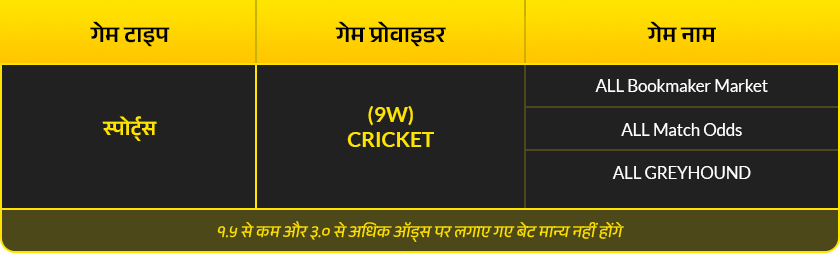
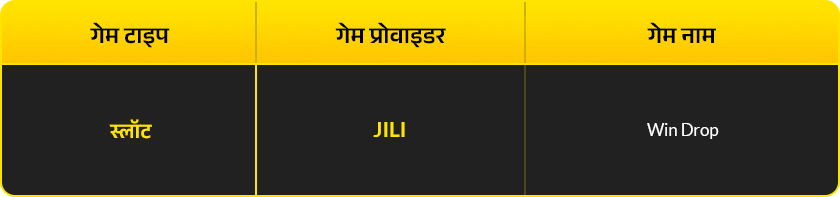
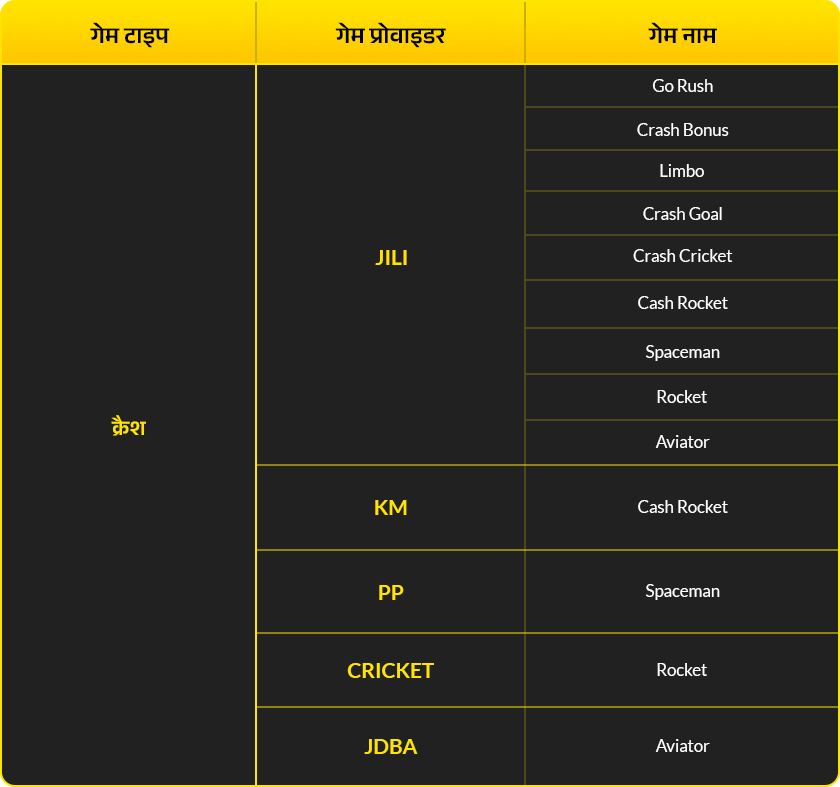
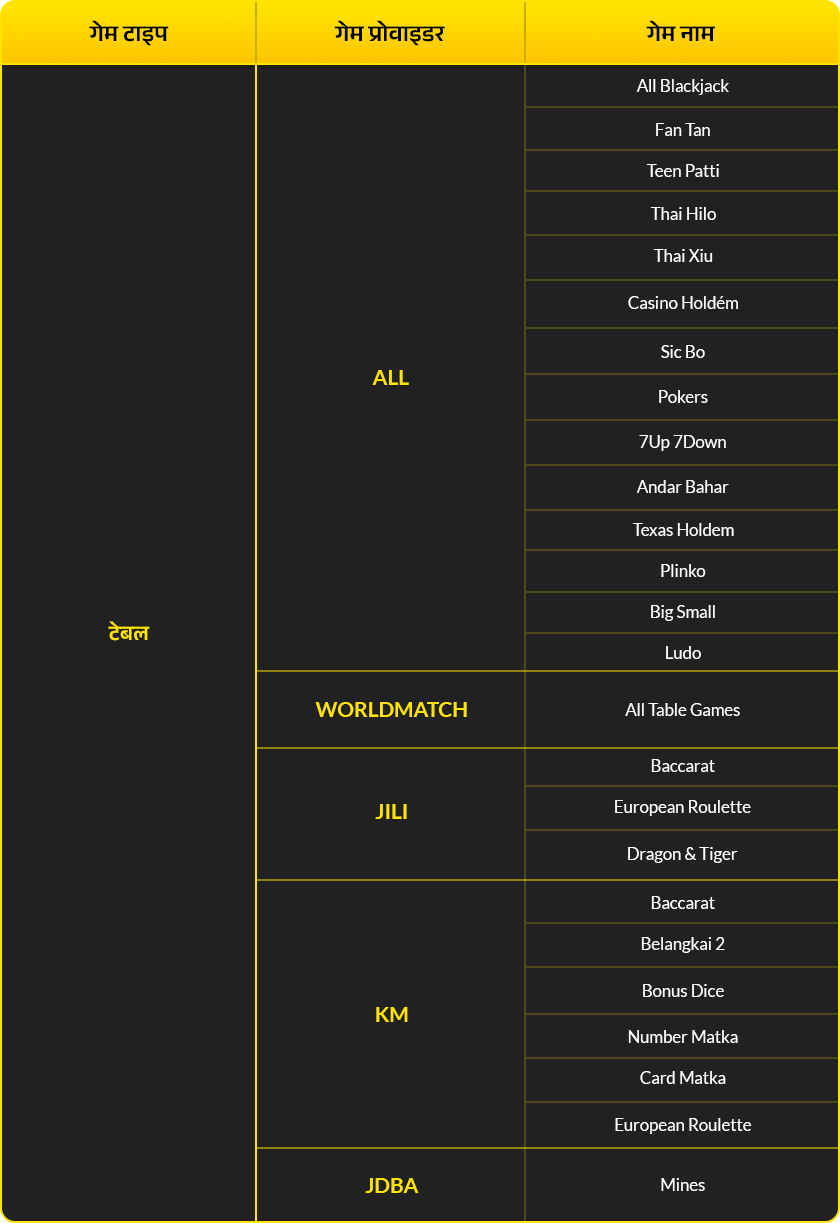
BetJili पर आप जो अधिकांश बेट्स लगाते हैं, वे टर्नओवर में शामिल किए जाते हैं, और बोनस का उपयोग कई गेम्स में किया जा सकता है। हालांकि, कुछ अपवाद भी होते हैं। अनुचित लाभ को रोकने और निष्पक्षता बनाए रखने के लिए ऐसे गेम्स को बोनस वेजरिंग से बाहर रखा गया है।
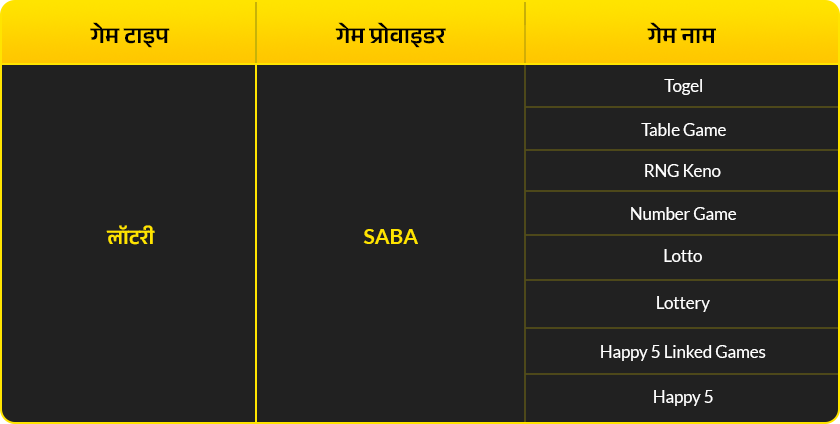
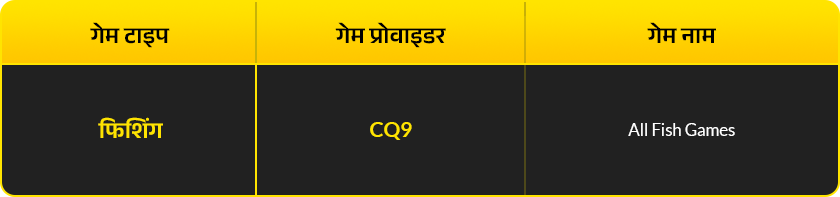
बोनस वेजरिंग से बाहर किए गए गेम्स की विस्तृत सूची:

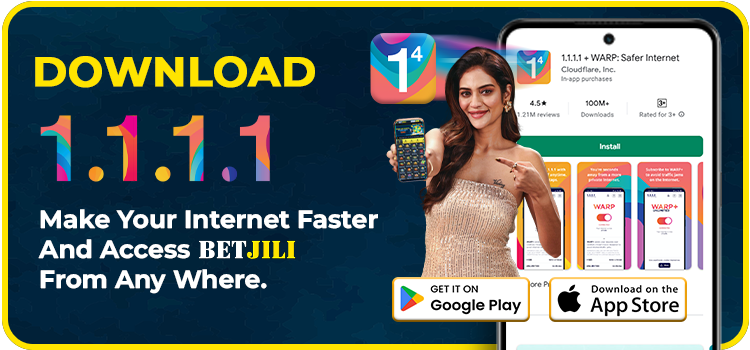
1.1.1.1 WARP: अकल्पनीय बेटजिली गेमिंग एक्शन के लिए आपका टिकट
1.1.1.1 WARP Cloudflare का एक निःशुल्क गोपनीयता-केंद्रित DNS रिज़ॉल्वर है जिसे सभी के लिए अधिक सुरक्षित, सुरक्षित, स्थिर और अत्यंत तेज़ इंटरनेट कनेक्शन के लिए डिज़ाइन किया गया है। चाहे आपको ऑनलाइन स्लॉट पसंद हों, कार्ड गेम के प्रेमी हों या सट्टेबाजी के शौकीन हों, 1.1.1.1 WARP उन सभी संभावित समस्याओं को हल करने में मदद करने के लिए मौजूद है जो आपको गेम खेलते समय आ सकती हैं।
1.1.1.1 WARP बेटजिली का परफेक्ट मैच है
बेटजिली प्लैटफ़ॉर्म के अन्य खिलाड़ी 1.1.1.1 WARP के साथ निश्चिंत हो सकते हैं क्योंकि यह अनलॉक करने, रखने और यह सुनिश्चित करने में मदद करता है कि सब कुछ ठीक है और अच्छी तरह से चलता है। 1.1.1.1 WARP के साथ, खिलाड़ी अनलॉक करेंगे:
- पीक आवर्स सहित हर समय लैग-फ्री और बफर-फ्री गेमप्ले।
- बिना किसी समस्या के 2000 से अधिक खेलों तक पूर्ण पहुंच प्राप्त करें।
- बेटजिली कैसीनो मंच पर जाने पर कोई प्रतिबंध नहीं।
यदि आप किसी भी तरह से बेटजिली प्लेटफॉर्म पर अटके हुए हैं, किसी भी तरह की देरी, बफर्स या इंटरनेट प्रतिबंध का अनुभव कर रहे हैं, तो 1.1.1.1 WARP इन मुद्दों में आपकी मदद करेगा।
एक गेमर के रूप में 1.1.1.1 WARP आपका सबसे अच्छा दोस्त क्यों है?
- 1.1.1.1 WARP का पूरा सेटअप बेहद सरल और सीधा है
- WARP की डेटा खपत किसी भी अन्य VPN सेवा प्रदाता की तुलना में अधिक कुशल है
- किसी भी इंटरनेट दुर्घटना के बावजूद साइट को अच्छी तरह से काम करने में मदद करता है
- सुनिश्चित करें कि सुरक्षा सभी व्यक्तिगत और भुगतान विवरणों को एन्क्रिप्ट करती है।
अंतिम टेक
BetJili कनेक्शन फेल होने से थक गए हैं? यह 1.1.1.1 WARP आपके गेमप्ले की सुरक्षा करेगा। अभी जमा करना शुरू करें, अपने पसंदीदा गेम पर जाएँ, अपने मनचाहे बोनस का दावा करें और 1.1.1.1 WARP की मदद से ग्राहक सहायता टीम के साथ कुशलतापूर्वक चैट करें। यदि आप बिना रुके कार्रवाई के लिए तैयार हैं, तो डाउनलोड प्रक्रिया शुरू करने के लिए हमारे डाउनलोड 1.1.1.1 WARP गाइड पर जाएँ।
यहाँ पूरी गाइड दी गई है। 1.1.1.1 WARP के साथ आरंभ करने के लिए नीचे दिए गए चरणों का पालन करें।
एंड्रॉइड डिवाइस
➤ गूगल प्ले स्टोर लॉन्च करें
- “1.1.1.1 + WARP: सुरक्षित इंटरनेट” खोजें। या 1.1.1.1 WARP का डाउनलोड पृष्ठ खोलने के लिए बस “ यहां क्लिक ” करे।
➤ ऐप इंस्टॉल करें
- “इंस्टॉल” बटन दबाएँ। इंस्टॉलेशन पूरा होने के बाद एप्लीकेशन खोलें।
➤ प्रारंभिक सेटअप कॉन्फ़िगर करें
- एक प्रारंभिक स्वागत स्क्रीन दिखाई देती है। “अगला” चुनें। गोपनीयता नीति को ध्यान से पढ़ें, फिर “स्वीकार करें” दबाएँ
- prompt पर “VPN प्रोफाइल इंस्टॉल करें” चुनें, उसके बाद “ओके” चुनें।
➤ WARP सक्रिय करें
- WARP को “कनेक्टेड” पर toggling करके सेवा को सक्रिय करें।
आईओस (आईफोन या आईपैड)
➤ ऐप स्टोर खोलें
- खोज के माध्यम से “1.1.1.1 + WARP: सुरक्षित इंटरनेट” खोजें। या 1.1.1.1 WARP का डाउनलोड पेज खोलने के लिए बस “ यहाँ क्लिक ” करें।
➤ एप्लिकेशन इंस्टॉल करें
- एप्लिकेशन डाउनलोड और इंस्टॉल करने के लिए “प्राप्त करें” पर टैप करें।
➤ अनुमतियाँ स्वीकार करें
- 1.1.1.1 वार्प ऐप लॉन्च करें और गोपनीयता नियमों या सेवा की शर्तों से सहमत हों।
- “VPN प्रोफ़ाइल इंस्टॉल करें” चुनें, फिर “ओके” टैप करके पुष्टि करें।
➤ WARP सक्षम करें
- कनेक्शन सक्षम करने के लिए WARP को “कनेक्टेड” स्थिति पर स्विच करें।
1.1.1.1 WARP का संचालन
➤ ऐप लॉन्च करें
- ऐप इंस्टॉल करने के बाद, निम्नानुसार आगे बढ़ें: 1.1.1.1 WARP एप्लिकेशन लॉन्च करें।
➤ WARP मोड सक्रिय करें
- मुख्य इंटरफ़ेस पर प्राथमिक toggle नियंत्रण का पता लगाएँ।
- केवल 1.1.1.1 (मूल DNS-केवल मोड) से WARP के साथ 1.1.1.1 में बदलने के लिए इसे दबाएं।
➤ WARP के लाभ
- WARP आपके संपूर्ण इंटरनेट ट्रैफ़िक को एन्क्रिप्ट करता है, जिससे बेहतर सुरक्षा और स्थिरता मिलती है – जो बेटजिली जैसे प्लेटफ़ॉर्म तक पहुँचने के लिए आवश्यक है।
➤ पुष्टि और सक्रियण
- जब आपके डिवाइस पर “आपका इंटरनेट निजी है” की पुष्टि प्रदर्शित होती है, तो इसका मतलब है कि warp सक्रिय है।
- यह सुनिश्चित करने के लिए कि कुंजी आइकन अच्छी तरह से काम कर रहा है, सुनिश्चित करें कि कुंजी आइकन आपके स्टेटस बार पर सक्रिय रूप से चल रहा है।
➤ बेटजिली तक सुरक्षित पहुंच
1.1.1.1 WARP निम्नलिखित डिवाइसेज़ के लिए उपलब्ध है
यदि आपको समस्या आती है, तो कृपया निम्नलिखित चरणों का प्रयास करें:
-
- Clear Cache: Cached डेटा कभी-कभी वेब पेज या ऐप्स लोड करने में समस्या पैदा कर सकता है। अपना Cache साफ़ करने के लिए:
-
-
-
- क्रोम ऐप खोलें.
- ऊपर दाईं ओर अधिक आइकन (तीन लंबवत बिंदु) पर टैप करें.
- इतिहास पर जाएँ, फिर ब्राउज़िंग डेटा साफ़ करें.
- समय सीमा के लिए सभी समय चुनें.
- Cookies, साइट डेटा और Cache छवियों और फ़ाइलों के लिए बॉक्स चेक करें.
- डेटा साफ़ करें टैप करें.
-
-
- सेटिंग्स में जाओ.
- Safari टैप करें.
- नीचे स्क्रॉल करें और इतिहास और वेबसाइट डेटा साफ़ करें चुनें.
- इतिहास और डेटा साफ़ करें पर टैप करके पुष्टि करें.
- cache साफ़ करने से पुराने या दूषित डेटा से संबंधित कई सामान्य समस्याओं को हल करने में मदद मिलती है।
- ऐप को पुनः इंस्टॉल करें: यदि cache साफ़ करने से समस्या का समाधान नहीं होता है, तो बेटजिली ऐप को हटाने और हमारी वेबसाइट पर दिए गए लिंक से इसे पुनः इंस्टॉल करने का प्रयास करें.
- अपना ब्राउज़र अपडेट करें: सुनिश्चित करें कि आप इष्टतम प्रदर्शन के लिए अपने ब्राउज़र या ऐप के नवीनतम संस्करण का उपयोग कर रहे हैं।.
यदि समस्या बनी रहती है, तो कृपया निम्नलिखित विवरण के साथ हमारी 24/7 ग्राहक सहायता टीम से संपर्क करें:
- उपयोगकर्ता नाम
- वेबसाइट यूआरएल
- ब्राउज़र/ऐप वर्जन
- आईपी एड्रेस
- वर्तमान स्थान
- Telco प्रदाता
- सॉफ़्टवेयर/डिवाइस जानकारी
- समस्या या त्रुटि संदेश का स्क्रीनशॉट
यह जानकारी हमें आपकी समस्या को अधिक कुशलता से हल करने में मदद करेगी.
Chrome का उपयोग करके अपने Android डिवाइस पर cache साफ़ करने के लिए, इन चरणों का पालन करें:
- अपने एंड्रॉइड फोन या टैबलेट पर क्रोम ऐप खोलें.
- ऊपर दाईं ओर अधिक आइकन (तीन ऊर्ध्वाधर बिंदु) पर टैप करें.
- मेनू से इतिहास चुनें, फिर ब्राउज़िंग डेटा साफ़ करें पर टैप करें.
- शीर्ष से एक समय सीमा चुनें. पूर्ण स्पष्टता के लिए, सभी समय का चयन करें.
- Cookies, साइट डेटा और Cache छवियों और फ़ाइलों के लिए बॉक्स चेक करें.
- समाप्त करने के लिए डेटा साफ़ करें टैप करें.


