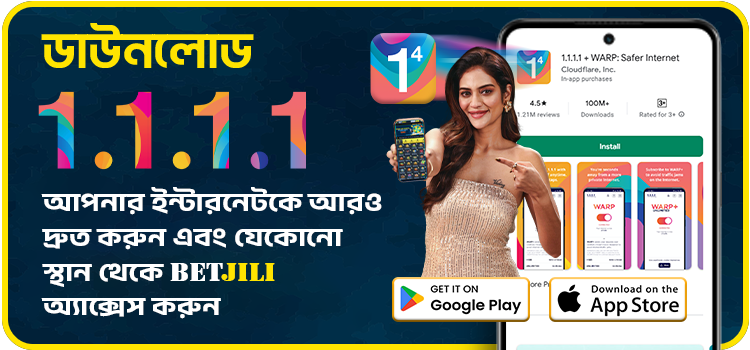
1.1.1.1 WARP: অকল্পনীয় বেটজিলি গেমিং অ্যাকশনের জন্য আপনার টিকিট
1.1.1.1 WARP হল ক্লাউডফ্লেয়ার থেকে একটি বিনামূল্যের গোপনীয়তা-কেন্দ্রিক DNS সমাধানকারী যা প্রত্যেকের জন্য আরও নিরাপদ, নিরাপদ, স্থিতিশীল এবং অত্যন্ত দ্রুত ইন্টারনেট সংযোগের জন্য ডিজাইন করা হয়েছে। আপনি অনলাইন স্লট পছন্দ করেন না কেন, একজন তাস গেম প্রেমী বা বাজির উত্সাহী হন, 1.1.1.1 বিনামূল্যের WARP আপনার খেলার সময় উপস্থিত হতে পারে এমন সমস্ত সম্ভাব্য মাথাব্যথা সমাধানে সহায়তা করার জন্য বিদ্যমান। আপনার গেমিংকে সহজে রাখার জন্য তাদের প্রচেষ্টা গুরুত্বপূর্ণ।
1.1.1.1 WARP হল BetJili এর পারফেক্ট ম্যাচ
BetJili প্ল্যাটফর্মের অন্যান্য খেলোয়াড়রা 1.1.1.1 WARP ব্যবহার করে নিশ্চিন্ত থাকতে পারেন কারণ এটি আনলক করতে, রাখতে এবং সবকিছু ঠিকঠাক আছে কিনা এবং ভালোভাবে চলছে কিনা তা নিশ্চিত করতে সাহায্য করে। 1.1.1.1 WARP ব্যবহার করে, খেলোয়াড়রা আনলক করতে পারবেন:
- পিক আওয়ার সহ সবসময় ল্যাগ-ফ্রি এবং বাফার-ফ্রি গেমপ্লে।
- কোনও সমস্যা ছাড়াই ২০০০+ গেমে সম্পূর্ণ অ্যাক্সেস পান।
- BetJili ক্যাসিনো প্ল্যাটফর্মে যাওয়ার সময় কোনও বিধিনিষেধ নেই।
যদি আপনি কোনওভাবে BetJili প্ল্যাটফর্মে আটকে থাকেন, কোনও ল্যাগ, বাফার বা ইন্টারনেট সীমাবদ্ধতার সম্মুখীন হন, তাহলে 1.1.1.1 WARP আপনাকে এই সমস্যাগুলি কাটিয়ে উঠতে সাহায্য করবে।
কেন 1.1.1.1 WARP একজন গেমার হিসেবে আপনার সেরা বন্ধু?
- 1.1.1.1 WARP-এর সম্পূর্ণ সেটআপ অত্যন্ত সহজ এবং অনুসরণ করা সহজ
- WARP-এর ডেটা ব্যবহার যেকোনো অন্য VPN পরিষেবা প্রদানকারীর তুলনায় অনেক বেশি কার্যকর।
- যেকোনো ইন্টারনেট দুর্ঘটনা সত্ত্বেও সাইটটিকে ভালোভাবে কাজ করতে সাহায্য করে
- নিশ্চিত করুন যে নিরাপত্তা ব্যবস্থা সমস্ত ব্যক্তিগত এবং অর্থপ্রদানের বিবরণ এনক্রিপ্ট করে।
ফাইনাল টেক
BetJili সংযোগ ব্যর্থ হওয়ায় ক্লান্ত? এই 1.1.1.1 WARP আপনার গেমপ্লেকে সুরক্ষিত রাখবে। এখনই ডিপোজিট করা শুরু করুন, আপনার পছন্দের গেমগুলিতে যান, আপনার পছন্দসই বোনাস দাবি করুন এবং 1.1.1.1 WARP এর সাহায্যে দক্ষতার সাথে গ্রাহক সহায়তা দলের সাথে চ্যাট করুন। আপনি যদি অবিরাম পদক্ষেপের জন্য প্রস্তুত থাকেন, তাহলে ডাউনলোড প্রক্রিয়া শুরু করতে আমাদের ডাউনলোড 1.1.1.1 WARP গাইডটি দেখুন।
কিছু কমন সমস্যার জন্য আপনার ফোনে বেটজিলি অ্যাপ ইনস্টল করতে আপনার সমস্যা হতে পারে এমন কিছু সাধারণ কারণ এখানে রয়েছে:
- সামঞ্জস্যের সমস্যা
সমস্যা: আপনার ডিভাইসটি অ্যাপের ন্যূনতম প্রয়োজনীয়তা পূরণ নাও করতে পারে।
সমাধান: নিশ্চিত করুন যে আপনার ডিভাইসটি Android 5.0 বা বা তার উপরে চলছে। আপনি যদি Android এর একটি পুরানো সংস্করণ ব্যবহার করেন তবে আপনার অপারেটিং সিস্টেম আপডেট করার কথা বিবেচনা করুন।
- ভুল ডাউনলোড উৎস
সমস্যা: আপনি হয়তো অফিসিয়াল সোর্স বা অজানা কোনো সোর্স থেকে অ্যাপটি ডাউনলোড করছেন না।
সমাধান: আমাদের ওয়েবসাইটে প্রদত্ত অফিসিয়াল লিংক বা প্রদত্ত অফিসিয়াল অ্যাফিলিয়েট লিংক থেকে সরাসরি BetJili অ্যাপটি ডাউনলোড করতে ভুলবেন না।
- নেটওয়ার্ক সমস্যা
সমস্যা: একটি দুর্বল ইন্টারনেট সংযোগ ইনস্টলেশন সমস্যা সৃষ্টি করতে পারে।
সমাধান: অ্যাপ ডাউনলোড এবং ইনস্টল করার সময় আপনার একটি স্থিতিশীল ইন্টারনেট সংযোগ রয়েছে তা নিশ্চিত করুন। আপনি যদি আপনার ইন্টারনেটের গতি সম্পর্কে অনিশ্চিত হন তবে একবার এটি ডাউনলোড করার চেষ্টা করুন এবং যদি আপনি অক্ষম হন তবে আপনার ইন্টারনেট উৎস পরিবর্তন করুন এবং আবার চেষ্টা করুন।
আমাদের সাহায্য পৃষ্ঠা থেকে নির্দেশিকা চাইতে নির্দ্বিধায়. যদি এটি আপনার প্রশ্নের সমাধান না করে, অতিরিক্ত সহায়তার জন্য আমাদের ২৪/৭ গ্রাহক সহায়তা দলের সাথে যোগাযোগ করুন, অথবা support.bd@betjili.com এ আমাদের একটি ইমেল পাঠান আমরা যত তাড়াতাড়ি সম্ভব আপনার সাথে যোগাযোগ করব৷
আপনি কীভাবে মোবাইল ফোন ডিভাইসএর তথ্য খুঁজে পেতে পারেন তা এখানে রয়েছে:
আইফোন/আইপ্যাডের জন্য:
- সেটিংস > সাধারণ > সম্পর্কে যান।
- বিস্তারিত দেখুন যেমন:
- মডেলের নাম এবং নম্বর
- সফ্টওয়্যার সংস্করণ
- ক্রমিক সংখ্যা
- IMEI নম্বর (যদি পরে প্রয়োজন হয়)
অ্যান্ড্রয়েড ফোন/ট্যাবলেটের জন্য:
- সেটিংস > ফোন/ট্যাবলেট সম্পর্কে যান।
- সহ তথ্য খুঁজুন:
- মডেল নম্বার
- অ্যান্ড্রয়েড সংস্করণ
- বিল্ড নম্বর (উন্নত বিবরণের জন্য
আপনি যদি দেখেন যে আমাদের সাইটে ক্লিক করলে আপনাকে একটি ভিন্ন ওয়েবসাইটে পুনঃনির্দেশ করে, আপনি এই সহজ পদক্ষেপগুলি অনুসরণ করে ম্যানুয়ালি স্থানীয় DNS সেটিংস সংশোধন করতে পারেন:
- নেটওয়ার্ক সেটিংস খুলুন ৷
- আপনার স্ক্রিনের নীচে বাম দিকে [স্টার্ট] বোতামে ক্লিক করুন।
- [সেটিংস] > [নেটওয়ার্ক এবং ইন্টারনেট] নির্বাচন করুন।
- [নেটওয়ার্ক এবং শেয়ারিং সেন্টার] ক্লিক করুন।
- নেটওয়ার্ক সংযোগগুলি অ্যাক্সেস করুন ৷
- [অ্যাডাপ্টার সেটিংস পরিবর্তন করুন] এ ক্লিক করুন।
- নেটওয়ার্ক সংযোগ বৈশিষ্ট্য খুলুন
- আপনার সক্রিয় নেটওয়ার্ক সংযোগে ডান-ক্লিক করুন এবং মেনু থেকে [প্রপার্টিস] নির্বাচন করুন।
- TCP/IPv4 সেটিংস পরিবর্তন করুন
- [ইন্টারনেট প্রোটোকল সংস্করণ 4 (TCP/IPv4)] নির্বাচন করুন এবং [প্রপার্টিস] ক্লিক করুন।
DNS সার্ভারের ঠিকানা সেট করুন
- নির্বাচন করুন [নিম্নলিখিত DNS সার্ভার ঠিকানা ব্যবহার করুন]।
- পছন্দের DNS সার্ভার হিসেবে [8.8.8.8] লিখুন।
- বিকল্প DNS সার্ভার হিসেবে [8.8.4.4] লিখুন।
- পরিবর্তনগুলি প্রয়োগ করতে [ঠিক আছে] ক্লিক করুন।
আপনি সমস্যার সম্মুখীন হলে, নিম্নলিখিত পদক্ষেপগুলি চেষ্টা করুন:
- ক্যাশে সাফ করুন: ক্যাশে করা ডেটা কখনও কখনও ওয়েব পৃষ্ঠা বা অ্যাপ লোড করার ক্ষেত্রে সমস্যা সৃষ্টি করতে পারে। আপনার ক্যাশে সাফ করতে:
- Chrome অ্যাপ খুলুন।
- . উপরের ডানদিকে আরও আইকনে (তিনটি উল্লম্ব বিন্দু) আলতো চাপুন৷
- ইতিহাসে যান, তারপর ব্রাউজিং ডেটা সাফ করুন৷
- সময়সীমার জন্য সমস্ত সময় বেছে নিন।
- কুকিজ, সাইটের ডেটা এবং ক্যাশে করা ছবি এবং ফাইলগুলির জন্য বাক্সগুলি চেক করুন৷
- ডেটা সাফ করুন আলতো চাপুন৷
- সেটিংসে যান৷
- Safari আলতো চাপুন।
- নীচে স্ক্রোল করুন এবং ইতিহাস এবং ওয়েবসাইট ডেটা সাফ করুন নির্বাচন করুন৷
- ইতিহাস এবং ডেটা সাফ করুন ট্যাপ করে নিশ্চিত করুন৷
- ক্যাশে সাফ করা পুরানো বা দূষিত ডেটা সম্পর্কিত অনেক সাধারণ সমস্যা সমাধান করতে সহায়তা করে।
- অ্যাপটি পুনরায় ইনস্টল করুন: ক্যাশে সাফ করলে সমস্যা সমাধান না হলে, বেটজিলি অ্যাপটি মুছে ফেলার চেষ্টা করুন এবং আমাদের ওয়েবসাইটে দেওয়া লিঙ্ক থেকে এটি পুনরায় ইনস্টল করার চেষ্টা করুন।
- আপনার ব্রাউজার আপডেট করুন: সর্বোত্তম কর্মক্ষমতার জন্য আপনি আপনার ব্রাউজার বা অ্যাপের সর্বশেষ সংস্করণ ব্যবহার করছেন তা নিশ্চিত করুন।
যদি সমস্যাটি অব্যাহত থাকে, অনুগ্রহ করে নিম্নলিখিত বিশদ বিবরণ সহ আমাদের 24/7 গ্রাহক সহায়তা দলের সাথে যোগাযোগ করুন:
- ব্যবহারকারীর নাম
- ওয়েবসাইট URL
- ব্রাউজার/অ্যাপ সংস্করণ
- আইপি ঠিকানা
- এখন যেখানে আছ
- টেলকো প্রদানকারী
- সফটওয়্যার/ডিভাইস তথ্য
সমস্যা বা ত্রুটির বার্তার স্ক্রিনশট এই তথ্য আমাদের আপনার সমস্যা আরও দক্ষতার সাথে সমাধান করতে সাহায্য করবে৷